Повер Поинт Вставить Музыку 9,9/10 6129reviews

Для большинства случаев вопрос наложения музыки на показ. Сейчас я расскажу как вставить звук в презентацию PowerPoint, если у . Как добавить музыку в PowerPoint. Музыкальные и другие аудио файлы, хранимые на жестком диске компьютера, могут быть легко добавлены в .
В презентацию PowerPoint вы можете добавить звуковой файл, например музыку, закадровый текст или звуковые отрывки. Чтобы вы могли записывать . В PowerPoint мы можем добавлять в презентации в качестве сопровождения различные звуки. Это может быть музыка, различные шумовые эффекты . В презентацию можно добавить музыку, чтобы она играла в фоновом режиме. Воспроизведение музыки во время показа слайдов в PowerPoint 2010.
Как в Power. Point добавить музыку на один слайд и на все. В Power. Point мы можем добавлять в презентации в качестве сопровождения различные звуки. Это может быть музыка, различные шумовые эффекты из коллекции клипартов Microsoft Office или речевое сопровождение, которое здесь же можно и записать. Как вставить звуковое сопровождение в Power. Прошивка Для Самсунг Gt-7100 подробнее. Point 2. 00. 7Выберите слайд, с которого должно начаться звучание музыки.

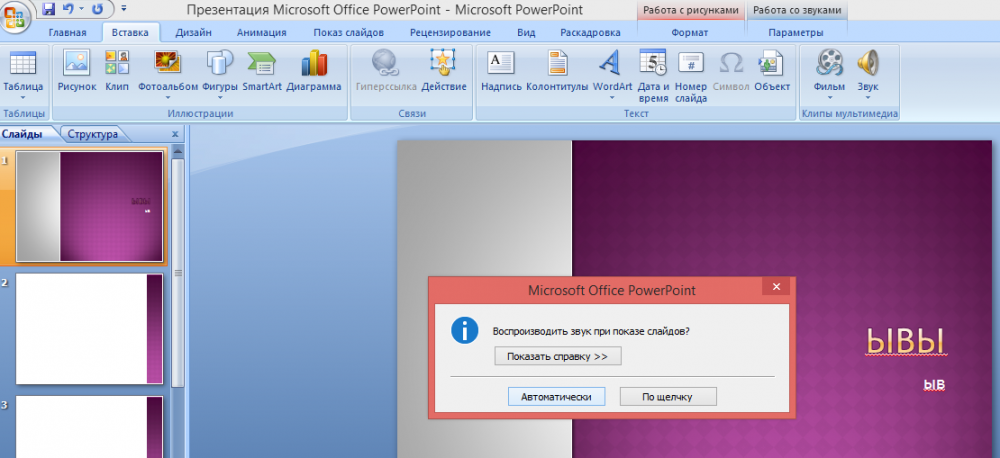
На закладке «Вставка» нажмите на кнопку со стрелкой и надписью «Звук». Вам откроются варианты выбора звукового источника. Для вставки музыки нажимаем «Звук из файла» и указываем путь к нашему музыкальному файлу. Системное сообщение, предлагает выбрать вариант запуска звукового сопровождения – выберите тот, который вас устраивает.

Имейте в виду, что даже если вы выберите вариант «Автоматически», музыка зазвучит только после того, как отработают анимационные эффекты, установленные на этом слайде ранее. На слайде появится значок громкоговорителя, а программа переключится в режим работы со звуком. Здесь вы можете настроить параметры звучания. Если вы хотите, чтобы музыка звучала при демонстрации всех слайдов, начиная с текущего, выберите соответствующую опцию.
Как это сделать в Power. Point 2. 00. 3Вставляем звуковое сопровождение из меню «Вставка». На значке громкоговорителя правым щелчком открываете контекстное меню и выбираете пункт «Настройка анимации». На панели, появившейся справа, раскройте список на обозначении звукового файла и настройте параметры. Здесь вы можете задать, на каком слайде закончить музыкальное сопровождение. Покоряйте Power. Point и до новых встреч!