Как поставить будильник на компьютере или ноутбуке с Windows. Ситуации в жизни бывают разные, а значит может возникнуть необходимость установить будильник на ноутбуке или обычном компьютере. Например, если нужно поднять сразу всю комнату в студенческом общежитии или Вы ходите будить своего ребенка каждое утро мультиком. Сделать это совсем не сложно.
Но если компьютер будет выключен, то будильник не заиграет, а вот при использовании спящего режима всё получится. Поэтому, если вы хотите, . Да, из компьютера можно сделать будильник и это не шутки. Работать будет будильник при выклченом ПК или в спящем режиме? Скачать будильник на компьютер, узнать, как его правильно установить и. Учтите, что если компьютер будет выключен полностью, то будильник не. Заводим будильник на компьютере или ноутбуке под управлением. Что ж теперь при включенном компе спать?
Поставить онлайн- будильник можно легко и просто. Причём для этих целей можно использовать бесплатную программу будильник, а можно ещё проще — встроенный планировщик Windows.
Подготовка: Перед тем, как установить будильник на ноутбуке или компе, надо сначала правильно настроить само устройство. Для этого нажимаем кнопку Пуск и набираем слово «Электропитание». И в Windows 7, и в самой современной Windows 1.
Free Alarm Clock - Бесплатный будильник для Windows. При этом будильник может вывести компьютер из спящего (ждущего) режима, . Статья про то как завести будильник на компьютере без помощи. Ну вот и всё, теперь вы знаете как использовать свой компьютер в качестве будильника, а при. Он ведь не сработает когда комп выключен?
Если же Вы хотите, чтобы будильник срабатывал при выключенном компьютере, то надо в Планировщике зайти в свойства созданной .
Вы увидите значок искомого параметра. Кликаем на него и попадаем вот в такое меню: Напротив используемой схемы кликаем на ссылку «Настройка схемы электропитания» и попадаем вот в такое меню: Щёлкаем мышкой на ссылку «Изменить дополнительные параметры питания». Запустится окно расширенных настроек. В нем надо параметру «Отключать жесткий диск через» поставить значение 0, что означает «Никогда»: Ниже, в разделе «Сон», параметру «Разрешить таймеры пробуждения» поставить значение «Включить».
С настройками операционной системы закончили — теперь займёмся самим будильником. Как поставить будильник онлайн через планировщик Windows. Нажимаем кнопку Пуск и просто набираем на клавиатуре слово «Планировщик». В результатах поиска Вы увидите нужный значок: Кликаем на него мышкой и откроется вот такое главное окно Планировщика заданий Виндовс.
В главном меню Выбираем пункт Действие > > > Создать простую задачу. Запустится мастер создания простой задачи: В поле «Имя» вводим название задания. Игры С Рулём И Педалями Играть Сейчас. Поле «Описание» можно вообще оставить пустым. Идём далее. Тип задания выставляем «Ежедневно» — будить он нас будет каждый день.
Переходим к установки времени выполнения: Наш будильник на компьютере будет срабатывать в 7 часов утра. Следующим шагом выбираем действие — «Запустить программу»: В следующим окне нажимаем кнопку «Обзор» и выбираем какую- нибудь звонкую и яркую мелодию: В последнем окне будет сводка по задаче: Проверяем — всё ли выставили верно и нажимаем на «Готово». Вот и всё — мы успешно смогли поставить будильник на компьютере или ноутбуке, который будет каждый день в 7 утра поднимать нас на работу или по иным делам.
Единственное условие — не выключать ноутбук или компьютер, а отправлять его в Сон или Режим гибернации. Если же Вы хотите, чтобы будильник срабатывал при выключенном компьютере, то надо в Планировщике зайти в свойства созданной задачи и на вкладке «Условия» поставить галочку «Пробуждать компьютер для выполнения задачи» : 2. Бесплатная программа будильник. Отличное решение для тех, кто ищет простой, удобный и бесплатный будильник онлайн на ноутбук либо компьютер — программа Free Alarm Clock. Скачать её можно на официальном сайте (здесь).
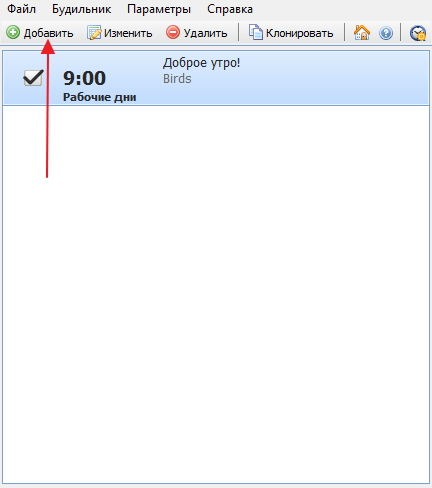
Она небольшая, поэтому скачивание и установка займут буквально несколько минут. После этого в системном лотке, около часов, появится вот такой значок: Кликаем на него и выпадет контекстная менюшка приложения. С её помощью открываем главное окно программы и добавляем свой компьютерный онлайн будильник: Выставляем время, когда он должен сработать и дни недели.
Выбираем звук и, если он короткий, ставим галочку «Повторять звук». Жмём на ОК. Вот и всё. Единственное замечание — не забудьте включить автозагрузку приложения через меню «Параметры»: Теперь в каждый из выбранных дней будильник на ноутбуке или компе будет звонить точно в заданное время и поднимать Вас на работу или на учёбу.